Domain narkolepsie.de kaufen?
Wir ziehen mit dem Projekt
narkolepsie.de um.
Sind Sie am Kauf der Domain
narkolepsie.de interessiert?
domain@kv-gmbh.de · 0541-91531010
Domain narkolepsie.de kaufen?
Warum hängt das MacBook Pro von 2013?
Es gibt verschiedene mögliche Gründe, warum ein MacBook Pro von 2013 hängen könnte. Ein möglicher Grund könnte sein, dass das Betriebssystem veraltet ist und nicht mehr optimal mit der Hardware des Geräts funktioniert. Ein weiterer Grund könnte sein, dass das Gerät überlastet ist, zum Beispiel durch zu viele gleichzeitig laufende Programme oder zu wenig verfügbarer Speicherplatz. Es könnte auch ein Hardwareproblem vorliegen, wie zum Beispiel ein defekter Arbeitsspeicher oder eine fehlerhafte Festplatte. **
Was ist der Systemspeicher des MacBook Pro Late 2013?
Der Systemspeicher des MacBook Pro Late 2013 beträgt standardmäßig 8 GB DDR3-RAM. Es besteht jedoch die Möglichkeit, den Speicher auf bis zu 16 GB aufzurüsten. **
Ähnliche Suchbegriffe für Pro-SharePoint-2013-Branding
Top-Angebote
Produkte zum Begriff Pro-SharePoint-2013-Branding:
-
Microsoft SharePoint Server 2013 Standard User CALEntdecken Sie, wie SharePoint Server Ihnen neue Möglichkeiten bietet, Ihre Arbeit zu teilen, mit anderen zusammenzuarbeiten, Ihre Projekte und Teams zu organisieren und Menschen und Informationen zu finden Soziale Funktionen Wie bei früheren Versionen von SharePoint hat jeder Benutzer ein Profil und eine persönliche Website (oder "Meine Website"). SharePoint Server 2013 ist nun in drei verschiedene Hubs unterteilt: Newsfeed, OneDrive und Sites. Diese Hubs sind in einer globalen Navigationsleiste verfügbar, und somit sind die sozialen Funktionen, die mit My Sites verbunden sind, vollständig in das SharePoint-Erlebnis integriert. Sie müssen nicht mehr speziell Ihre Meine Website in einem Webbrowser besuchen, um auf soziale Funktionen zuzugreifen. Erstellen und Anzeigen von Beiträgen und Updates in Ihrem Newsfeed Sie können jederzeit Beiträge an den öffentlichen Newsfeed senden, Beiträge an den Newsfeed von Team-Websites senden, denen Sie folgen, oder Updates über die Aktivitäten anderer Personen anzeigen. Beachten Sie, dass Sie mit der neuen Microblog-Funktion, die im nächsten Abschnitt beschrieben wird, Beiträge erstellen oder "Unterhaltungen" beginnen können. Wählen Sie Optionen im Newsfeed, um die Informationen wie folgt zu sortieren: "Verfolgen" zeigt Ihnen Aktualisierungen an, die sich auf Dinge beziehen, denen Sie derzeit folgen: Personen, Dokumente, Websites und Tags. "Alle" zeigt Unterhaltungen an, die von Personen in Ihrer Organisation begonnen wurden, und kann Beiträge enthalten, die von Personen erstellt wurden, denen Sie derzeit folgen. "Erwähnungen" zeigt Beiträge an, in denen Sie erwähnt werden. "Aktivitäten" zeigt einen Feed Ihrer aktuellen Aktivitäten an, wie er auch auf Ihrer "Über mich"-Seite erscheint. "Gefällt mir" zeigt alle Beiträge an, die Sie "geliked" haben. Die Seite Newsfeed bietet schnellen Zugriff auf die Listen der Personen, Dokumente, Websites und Tags, denen Sie folgen. Beachten Sie die folgenden Details zu diesen Listen: In der Liste der Personen, denen Sie folgen, können Sie optional eine Liste der Personen anzeigen, die Ihnen folgen. Klicken Sie auf ein Callout-Symbol für eine beliebige Person, um deren aktuellen Newsfeed und einen Link zu ihrem Profil anzuzeigen. Sie erhalten Aktualisierungen in Ihrem Newsfeed, wenn eine Person, der Sie folgen, beginnt, einer anderen Person, einem Dokument, einer Website oder einem Tag zu folgen. Optional können Sie eine E-Mail-Benachrichtigung über diese Aktivitäten erhalten. Tags entsprechen der Liste der Interessen, die Sie in Ihrem Benutzerprofil hinzugefügt haben. Neue Microblogging-Funktionen Wenn Sie mit den beliebten sozialen Netzwerken vertraut sind, werden Sie sich mit den neuen Microblogging-Funktionen, mit denen Sie sich in Ihrem Newsfeed an Unterhaltungen beteiligen können, sofort zurechtfinden. Mit Microblogging können Sie: In einem Newsfeed auf einer Team-Website posten, der mit einer ausgewählten Gruppe von Personen geteilt wird. In Ihren Beiträgen mit @mention auf andere Personen verweisen. Personen werden benachrichtigt, wenn sie in einem Beitrag erwähnt werden. Sie können schnell alle Beiträge anzeigen, in denen Sie von anderen Personen erwähnt wurden. Fügen Sie Tags in Newsfeed-Beiträge ein. Sie können schnell alle Konversationen anzeigen, die sich auf dieses Tag beziehen. Teilen Sie ganze Unterhaltungen, indem Sie einen Link senden. Beiträge in Ihrem Newsfeed "mögen". Personen, die Ihnen folgen, sehen Beiträge, die Ihnen "gefallen" haben, in ihrem Newsfeed. Sie können die Ansicht "Gefällt mir" verwenden, um diese Beiträge später leicht zu finden. Fügen Sie Bilder, Videos, Links zu Dokumenten und Web-URLs in Ihre Beiträge ein. Sie können Web-URLs so ändern, dass sie als Text angezeigt werden. Mehr Möglichkeiten zur Freigabe von Dokumenten und Sites Diese Version bietet mehr Optionen für die Freigabe von Dokumenten und Websites: Sie können nun persönliche Dokumente in einer einzigen, persönlichen Bibliothek speichern, auf die Sie von überall aus zugreifen können - Ihrem OneDrive for Business. Dies ersetzt die Sortierung der Dokumente in "Freigegebene Dokumente" oder "Private Dokumente". Alle Dokumente in der Bibliothek sind zunächst privat, bis Sie sich entscheiden, sie freizugeben. Verwenden Sie den neuen Befehl Freigeben, um Dokumente oder Websites schnell freizugeben. Sie können Personen einladen, bestimmte Dokumente freizugeben, und festlegen, was sie damit tun können (lesen, schreiben usw.). Sie können die Freigabesteuerung auch verwenden, um: Ein Dokument oder eine Website über einen Link für ausgewählte Personen für eine bestimmte Gruppe von Personen freigeben. Schnell herausfinden, wer ein Dokument oder eine Website freigibt. Eine personalisierte E-Mail-Einladung zu senden, wenn Sie ein Dokument oder eine Website freigeben. Erhalten Sie Benachrichtigungen in Ihrem Newsfeed, wenn ein Dokument aktualisiert wird. Sie können auch Ihr Mobilgerät verwenden, um ein Dokument oder einen Ordner in einer Bibliothek fre...33,95 €*Versand: 0,00 €Sichere Weiterleitung zum Anbieter
-
Larisch, Dirk: Sharepoint OnlineSharepoint Online , Nachschlagewerk für Systemverwalter und professionelle Anwender Integration in die Power-Plattform sowie in Teams, Loop, Forms, OneNote usw. Erläuterungen zu SharePoint Premium und SharePoint Embedded Gestalten Sie die Zusammenarbeit in Ihrem Unternehmen strukturierter und effizienter! Dieses Praxisbuch zeigt gut nachvollziehbar , wie Sie SharePoint Online professionell einsetzen und seine Funktionen gezielt für den gewünschten Zweck nutzen. Dirk Larisch führt Sie systematisch ins Thema ein und erläutert, wie Sie Ihre Daten sicher verwalten sowie zur gemeinsamen Bearbeitung freigeben. Sie erfahren, wie Sie von der Vernetzung mit verschiedenen Microsoft-365-Anwendungen profitieren, Ihre Prozesse automatisieren und Webanwendungen optimieren . Schritt für Schritt lernen Sie, die SharePoint-Umgebung mit Leben zu füllen, und mit durch-dachten Suchfunktionen sorgen Sie für das leichte Auffinden Ihrer Daten. Freuen Sie sich auf detaillierte Anleitungen und Beispiele , auf Antworten zu den häufigsten Fragen sowie auf konkrete Lösungsvorschläge , die Sie direkt in die Praxis umsetzen können. So werden Sie zum erfolgreichen SharePoint-Profi. Aus dem Inhalt: SharePoint als "Schweizer Taschenmesser" Datenverwaltung in Listen und Bibliotheken Zusammenarbeit mit Dateien & Dokumenten Einsatz optimierter Suchfunktionen SharePoint als Content-Management-System Webseitengestaltung mit Webparts Integration in Teams, OneDrive, Loop, OneNote, Forms, Power-Plattform usw. Automatisierung von Abläufen und Prozessen Analyse einer SharePoint-Umgebung Datensicherheit, -sicherung und Compliance Copilot-Nutzung und -Einsatzmöglichkeiten Serverkonfiguration, -integration und -administration in Microsoft 365 und Entra ID/Azure AD , Servopumpen > Sportfederung , Erscheinungsjahr: 20241129, Produktform: Kartoniert, Autoren: Larisch, Dirk, Seitenzahl/Blattzahl: 550, Keyword: 365; Content-Management-System; Microsoft; file management; forms; onedrive; online; sharepoint; teams, Fachschema: Netzwerk (elektronisch)~Datenverarbeitung / Anwendungen / Betrieb, Verwaltung, Fachkategorie: Unternehmensanwendungen, Altersempfehlung / Lesealter: 18, ab Alter: 15, bis Alter: 99, Warengruppe: TB/Anwendungs-Software, UNSPSC: 49019900, Warenverzeichnis für die Außenhandelsstatistik: 49019900, Länge: 240, Breite: 190, Höhe: 23, Gewicht: 708, Produktform: Kartoniert, Genre: Mathematik/Naturwissenschaften/Technik/Medizin,49,90 €*Versand: 0,00 €Sichere Weiterleitung zum Anbieter
-
SharePoint Syntex (NCE)Optimieren Sie Ihr Informationsmanagement mit SharePoint Syntex (NCE) Über SharePoint Syntex SharePoint Syntex (NCE) ist eine fortschrittliche Lösung für das Informationsmanagement, die auf Künstlicher Intelligenz (KI) basiert und Unternehmen dabei unterstützt, ihre unstrukturierten Daten zu organisieren, zu klassifizieren und zu extrahieren. Diese innovative Anwendung ermöglicht es Unternehmen, Informationen effizient zu erfassen, zu verarbeiten und zu nutzen, um fundierte Geschäftsentscheidungen zu treffen und die Produktivität zu steigern. Funktionen und Vorteile SharePoint Syntex bietet eine Vielzahl von leistungsstarken Funktionen und Vorteilen, darunter: Automatisierte Dokumentenverarbeitung: SharePoint Syntex verwendet fortschrittliche KI-Algorithmen, um Dokumente automatisch zu analysieren, zu klassifizieren und relevante Informationen zu extrahieren. Intelligente Metadaten: D...62,95 €*Versand: 0,00 €Sichere Weiterleitung zum Anbieter
-
Pro Evolution Soccer 2013Im Mittelpunkt stehen die individuellen Fähigkeiten der besten Fußballer der Welt und die völlige Freiheit des Spielers. dazu zählt auch, dass es nun erstmals volle Kontrolle über Torschüsse gibt. Dies ist das Ergebnis des fortlaufenden Dialogs sowohl mit35,59 €*Versand: 5,95 €Sichere Weiterleitung zum Anbieter



-
Wie nutze ich SharePoint?
Um SharePoint effektiv zu nutzen, ist es wichtig, die verschiedenen Funktionen und Tools zu verstehen, die es bietet. Zunächst sollte man sich mit der Struktur und Organisation von SharePoint vertraut machen, um Dateien und Informationen leicht finden zu können. Zudem ist es hilfreich, Teamwebsites anzulegen, um die Zusammenarbeit und Kommunikation innerhalb eines Teams zu verbessern. Darüber hinaus kann man SharePoint für die Dokumentenverwaltung, Projektverfolgung und Workflow-Automatisierung nutzen. Es ist auch wichtig, Schulungen und Tutorials zu besuchen, um das volle Potenzial von SharePoint auszuschöpfen. **
-
Welche Funktionen enthält SharePoint?
SharePoint enthält eine Vielzahl von Funktionen, die es Benutzern ermöglichen, Dokumente zu speichern, zu organisieren und gemeinsam zu bearbeiten. Es bietet auch die Möglichkeit, Teamwebsites zu erstellen, um die Zusammenarbeit innerhalb einer Organisation zu verbessern. Darüber hinaus enthält SharePoint Funktionen für die Verwaltung von Inhalten, Workflows und Geschäftsprozessen. Es bietet außerdem Suchfunktionen, mit denen Benutzer schnell und einfach Informationen innerhalb der Plattform finden können. Insgesamt ist SharePoint eine umfassende Plattform, die Unternehmen dabei unterstützt, effizienter zu arbeiten und ihre Produktivität zu steigern. **
-
Kann man das Display eines MacBook Pro 2012 in ein MacBook Pro 2013 einbauen?
Nein, das Display eines MacBook Pro 2012 kann nicht in ein MacBook Pro 2013 eingebaut werden. Die beiden Modelle haben unterschiedliche Display-Anschlüsse und sind nicht kompatibel. **
-
Was versteht man unter SharePoint?
Was versteht man unter SharePoint? SharePoint ist eine von Microsoft entwickelte Plattform für die Zusammenarbeit und das Dokumentenmanagement in Unternehmen. Es ermöglicht Benutzern, Informationen zu teilen, gemeinsam an Dokumenten zu arbeiten, Aufgaben zu verwalten und vieles mehr. SharePoint bietet eine zentrale Ablage für Dateien, die von verschiedenen Benutzern bearbeitet werden können, sowie Funktionen zur Teamkommunikation und -organisation. Es ist eine vielseitige Plattform, die in vielen Unternehmen für die interne Zusammenarbeit und Informationsverwaltung eingesetzt wird. **
Wie erstelle ich einen SharePoint?
Um einen SharePoint zu erstellen, benötigst du Zugriff auf Microsoft 365 oder SharePoint Server. Zunächst musst du ein neues SharePoint-Team oder eine Kommunikationswebsite erstellen. Dazu gehst du auf die SharePoint-Startseite und wählst "Website erstellen" aus. Anschließend wählst du den Typ der Website aus, gibst einen Namen und eine URL ein, und konfigurierst die Einstellungen nach Bedarf. Sobald die Website erstellt ist, kannst du Inhalte hinzufügen, Benutzer einladen und die Berechtigungen verwalten. **
Was ist der SharePoint Server?
Der SharePoint Server ist eine webbasierte Plattform von Microsoft, die Unternehmen dabei unterstützt, ihre Zusammenarbeit und Kommunikation zu verbessern. Mit dem SharePoint Server können Benutzer Dokumente gemeinsam bearbeiten, Aufgaben verwalten, Informationen teilen und auf Unternehmensressourcen zugreifen. Die Plattform bietet auch Funktionen für die Verwaltung von Inhalten, die Zusammenarbeit in Teams und die Erstellung von Websites. Der SharePoint Server kann sowohl in der Cloud als auch lokal auf eigenen Servern betrieben werden und ist in verschiedenen Editionen verfügbar, je nach den Anforderungen des Unternehmens. **
Top-Angebote
Produkte zum Begriff Pro-SharePoint-2013-Branding:
-
Microsoft SharePoint Server 2013 StandardMicrosoft SharePoint Server 2013: Eine Plattform für verbesserte Zuverlässigkeit und Leistung Microsoft SharePoint Server 2013 ist eine Plattform, die entwickelt wurde, um Benutzern ein höheres Maß an Zuverlässigkeit und Leistung zu bieten. Die Funktionen und Merkmale von SharePoint Server 2013 unterstützen eine einfache Administration, sichere Kommunikation und Daten sowie eine effiziente Nutzung und erfüllen gleichzeitig die Anforderungen an höhere geschäftliche Mobilität. Vorteile von SharePoint Server 2013 im Vergleich zu früheren Versionen SharePoint Server 2013 bietet eine Reihe von Vorteilen im Vergleich zu früheren Versionen von SharePoint. Zu diesen Vorteilen gehören: Geringere IT-Kosten dank einer flexiblen und skalierbaren Plattform für die Zusammenarbeit Besseres Risikomanagement durch den Schutz des Unternehmens durch sichere und zuverlässige Funktionen Höhere Produktivität durch eine kostengünstige und effiziente Verwaltung. Diese Vorteile sind das Ergebnis von Entwicklungsarbeit, die in frühere SharePoint-Releases investiert wurde. Sie können dazu beitragen, die Leistung und Effizienz von Unternehmen zu verbessern und die Kosten zu senken. Funktionen vom SharePoint Server 2013 Microsoft SharePoint Server 2013 ist eine Plattform für die Zusammenarbeit, die es Teams ermöglicht, Dokumente gemeinsam zu nutzen, Arbeitsabläufe zu verwalten und Berichte und Dashboards zu veröffentlichen. Einige Vorteile der Verwendung von SharePoint Server 2013 sind: Verbesserte Zusammenarbeit: Erleichtert die Zusammenarbeit von Teams und die gemeinsame Nutzung von Dokumenten in Echtzeit. Anpassung: Kann an die spezifischen Anforderungen einer Organisation angepasst werden. Integration mit anderen Microsoft-Produkten: Lässt sich nahtlos in andere Microsoft-Produkte wie Office und OneDrive integrieren. Sicherheit: Bietet robuste Sicherheitsfunktionen zum Schutz sensibler Daten. Skalierbarkeit: Kann leicht skaliert werden, um die Anforderungen wachsender Organisationen zu erfüllen. Mobiler Zugriff: Auf SharePoint kann von jedem Gerät mit Internetverbindung zugegriffen werden, sodass Teams auch unterwegs problemlos in Verbindung bleiben und produktiv arbeiten können. Verbesserte Kommunikation mit SharePoint Server 2013 Insgesamt kann SharePoint Server 2013 Unternehmen helfen, die Kommunikation zu verbessern, Prozesse zu rationalisieren und die Produktivität zu steigern. Microsoft SharePoint Server 2013 Standard ist eine Version von SharePoint Server 2013, die auf Unternehmen zugeschnitten ist. Sie enthält alle Kernfunktionen von SharePoint Server 2013, wie Dokumentenmanagement, Zusammenarbeit und Workflow-Management, sowie eine Reihe zusätzlicher Funktionen, die auf die Bedürfnisse von Unternehmen zugeschnitten sind. Einige der wichtigsten Funktionen von SharePoint Server 2013 Standard sind: Erweiterte Dokumentenverwaltung: SharePoint Server 2013 Standard enthält erweiterte Funktionen für die Dokumentenverwaltung, wie die Versionierung von Dokumenten, die Genehmigung von Inhalten und Richtlinien für die Aufbewahrung von Dokumenten. Tools für die Zusammenarbeit: Eine Reihe von Tools für die Zusammenarbeit, wie Teamsites, Diskussionsforen und Wikis, die es Teams erleichtern, zusammenzuarbeiten und Ideen auszutauschen. Workflow-Verwaltung: Enthält eine Reihe von Workflow-Management-Tools, die zur Automatisierung und Rationalisierung von Geschäftsprozessen verwendet werden können. Business Intelligence: SharePoint Server 2013 Standard enthält eine Reihe von Business-Intelligence-Tools, wie Excel Services und PerformancePoint Services, mit denen Dashboards und Berichte erstellt werden können. Anpassung und Integration: SharePoint Server 2013 Standard kann an die spezifischen Anforderungen einer Organisation angepasst werden und lässt sich nahtlos in andere Microsoft-Produkte wie Office und OneDrive integrieren. Insgesamt ist SharePoint Server 2013 Standard eine umfassende Plattform für die Zusammenarbeit, die auf die Bedürfnisse von Unternehmen zugeschnitten ist. Zusammenarbeit mit SharePoint Server 2013 Microsoft SharePoint Server 2013 Standard ist eine Plattform für die Zusammenarbeit, mit der Teams Inhalte, Wissen und Anwendungen gemeinsam nutzen und verwalten können. Sie umfasst Funktionen wie Dokumentenbibliotheken, Teamsites und Tools für soziale Netzwerke sowie Unterstützung für Business Intelligence, Unternehmenssuche und Workflow-Automatisierung. SharePoint Server 2013 Standard ist für die Bereitstellung vor Ort konzipiert und kann mithilfe einer Reihe von Tools und APIs angepasst und erweitert werden. Er wird in der Regel von Unternehmen eingesetzt, um die Zusammenarbeit zu erleichtern und die Produktivität zu verbessern. Systemanforderungen Komponente Mindestanforderung Prozessor 64 Bit, 4 Prozessorkerne für kleine Bereitstellungen (unter 1.000 Benutzer) 64 Bit, 8 Prozessorkerne für mittlere Bereitstellungen (zwischen 1.000 und 10.000 Benutzern) RAM 8 GB für kleine Bereitstellungen (unter 1.000 Benutzer) 16...2799,95 €*Versand: 0,00 €Sichere Weiterleitung zum Anbieter
-
Microsoft SharePoint Server 2013 Standard Device CALMicrosoft SharePoint Server 2013 Standard Device CAL eine Lizenz, die es Nutzern ermöglicht, von jedem beliebigen Gerät aus auf Microsoft SharePoint Server 2013 Standard Edition zuzugreifen, z. B. von einem Desktop-Computer, einem Laptop oder einem mobilen Gerät. SharePoint Server ist eine Plattform für die Zusammenarbeit und das Dokumentenmanagement, die eine Vielzahl von Features und Funktionen bietet, um Unternehmen bei der effektiven Verwaltung und Freigabe von Informationen zu unterstützen. Mit einer SharePoint Server 2013 Standard Device CAL können Nutzer auf Funktionen wie Dokumentenbibliotheken, Listen, Webseiten und Teamsites zugreifen, um an Projekten zusammenzuarbeiten, Dokumente gemeinsam zu nutzen und Informationen im Internet zu veröffentlichen. Die Geräte-CAL ermöglicht den Nutzern den Zugriff auf SharePoint Server 2013 Standard von jedem Gerät aus, unabhängig von der Anzahl der Nutzer, die von diesem Gerät aus auf den Server zugreifen. Es ist wichtig zu beachten, dass eine Geräte-CAL für jedes Gerät, das auf den Server zugreift, erforderlich ist und für jedes Gerät, das für den Zugriff auf den Server verwendet wird, erworben werden muss. Microsoft SharePoint Server 2013 Standard Device CAL (Client Access License) ist eine Art von Lizenz, die es einem Gerät erlaubt, auf SharePoint Server 2013 Standard Edition zuzugreifen. Einige Vorteile der Verwendung einer Geräte-CAL sind: Sie ermöglicht Flexibilität in Bezug auf den Nutzerzugang, da mehrere Nutzer von einem einzigen Gerät aus auf den Server zugreifen können. Dies kann besonders in Umgebungen nützlich sein, in denen sich mehrere Mitarbeiter eine Arbeitsstation oder ein Gerät teilen, wie z. B. in einer Fabrik oder einem Labor. Es kann kostengünstiger sein als der Erwerb einer Nutzer-CAL für jeden einzelnen Nutzer. Sie ist für die IT-Abteilung einfach zu verwalten, da sie nur die Anzahl der Geräte, die Zugriff auf den Server benötigen, und nicht die Anzahl der Nutzer im Auge behalten muss.33,95 €*Versand: 0,00 €Sichere Weiterleitung zum Anbieter
-
Microsoft SharePoint Server 2013 Standard User CALEntdecken Sie, wie SharePoint Server Ihnen neue Möglichkeiten bietet, Ihre Arbeit zu teilen, mit anderen zusammenzuarbeiten, Ihre Projekte und Teams zu organisieren und Menschen und Informationen zu finden Soziale Funktionen Wie bei früheren Versionen von SharePoint hat jeder Benutzer ein Profil und eine persönliche Website (oder "Meine Website"). SharePoint Server 2013 ist nun in drei verschiedene Hubs unterteilt: Newsfeed, OneDrive und Sites. Diese Hubs sind in einer globalen Navigationsleiste verfügbar, und somit sind die sozialen Funktionen, die mit My Sites verbunden sind, vollständig in das SharePoint-Erlebnis integriert. Sie müssen nicht mehr speziell Ihre Meine Website in einem Webbrowser besuchen, um auf soziale Funktionen zuzugreifen. Erstellen und Anzeigen von Beiträgen und Updates in Ihrem Newsfeed Sie können jederzeit Beiträge an den öffentlichen Newsfeed senden, Beiträge an den Newsfeed von Team-Websites senden, denen Sie folgen, oder Updates über die Aktivitäten anderer Personen anzeigen. Beachten Sie, dass Sie mit der neuen Microblog-Funktion, die im nächsten Abschnitt beschrieben wird, Beiträge erstellen oder "Unterhaltungen" beginnen können. Wählen Sie Optionen im Newsfeed, um die Informationen wie folgt zu sortieren: "Verfolgen" zeigt Ihnen Aktualisierungen an, die sich auf Dinge beziehen, denen Sie derzeit folgen: Personen, Dokumente, Websites und Tags. "Alle" zeigt Unterhaltungen an, die von Personen in Ihrer Organisation begonnen wurden, und kann Beiträge enthalten, die von Personen erstellt wurden, denen Sie derzeit folgen. "Erwähnungen" zeigt Beiträge an, in denen Sie erwähnt werden. "Aktivitäten" zeigt einen Feed Ihrer aktuellen Aktivitäten an, wie er auch auf Ihrer "Über mich"-Seite erscheint. "Gefällt mir" zeigt alle Beiträge an, die Sie "geliked" haben. Die Seite Newsfeed bietet schnellen Zugriff auf die Listen der Personen, Dokumente, Websites und Tags, denen Sie folgen. Beachten Sie die folgenden Details zu diesen Listen: In der Liste der Personen, denen Sie folgen, können Sie optional eine Liste der Personen anzeigen, die Ihnen folgen. Klicken Sie auf ein Callout-Symbol für eine beliebige Person, um deren aktuellen Newsfeed und einen Link zu ihrem Profil anzuzeigen. Sie erhalten Aktualisierungen in Ihrem Newsfeed, wenn eine Person, der Sie folgen, beginnt, einer anderen Person, einem Dokument, einer Website oder einem Tag zu folgen. Optional können Sie eine E-Mail-Benachrichtigung über diese Aktivitäten erhalten. Tags entsprechen der Liste der Interessen, die Sie in Ihrem Benutzerprofil hinzugefügt haben. Neue Microblogging-Funktionen Wenn Sie mit den beliebten sozialen Netzwerken vertraut sind, werden Sie sich mit den neuen Microblogging-Funktionen, mit denen Sie sich in Ihrem Newsfeed an Unterhaltungen beteiligen können, sofort zurechtfinden. Mit Microblogging können Sie: In einem Newsfeed auf einer Team-Website posten, der mit einer ausgewählten Gruppe von Personen geteilt wird. In Ihren Beiträgen mit @mention auf andere Personen verweisen. Personen werden benachrichtigt, wenn sie in einem Beitrag erwähnt werden. Sie können schnell alle Beiträge anzeigen, in denen Sie von anderen Personen erwähnt wurden. Fügen Sie Tags in Newsfeed-Beiträge ein. Sie können schnell alle Konversationen anzeigen, die sich auf dieses Tag beziehen. Teilen Sie ganze Unterhaltungen, indem Sie einen Link senden. Beiträge in Ihrem Newsfeed "mögen". Personen, die Ihnen folgen, sehen Beiträge, die Ihnen "gefallen" haben, in ihrem Newsfeed. Sie können die Ansicht "Gefällt mir" verwenden, um diese Beiträge später leicht zu finden. Fügen Sie Bilder, Videos, Links zu Dokumenten und Web-URLs in Ihre Beiträge ein. Sie können Web-URLs so ändern, dass sie als Text angezeigt werden. Mehr Möglichkeiten zur Freigabe von Dokumenten und Sites Diese Version bietet mehr Optionen für die Freigabe von Dokumenten und Websites: Sie können nun persönliche Dokumente in einer einzigen, persönlichen Bibliothek speichern, auf die Sie von überall aus zugreifen können - Ihrem OneDrive for Business. Dies ersetzt die Sortierung der Dokumente in "Freigegebene Dokumente" oder "Private Dokumente". Alle Dokumente in der Bibliothek sind zunächst privat, bis Sie sich entscheiden, sie freizugeben. Verwenden Sie den neuen Befehl Freigeben, um Dokumente oder Websites schnell freizugeben. Sie können Personen einladen, bestimmte Dokumente freizugeben, und festlegen, was sie damit tun können (lesen, schreiben usw.). Sie können die Freigabesteuerung auch verwenden, um: Ein Dokument oder eine Website über einen Link für ausgewählte Personen für eine bestimmte Gruppe von Personen freigeben. Schnell herausfinden, wer ein Dokument oder eine Website freigibt. Eine personalisierte E-Mail-Einladung zu senden, wenn Sie ein Dokument oder eine Website freigeben. Erhalten Sie Benachrichtigungen in Ihrem Newsfeed, wenn ein Dokument aktualisiert wird. Sie können auch Ihr Mobilgerät verwenden, um ein Dokument oder einen Ordner in einer Bibliothek fre...33,95 €*Versand: 0,00 €Sichere Weiterleitung zum Anbieter
-
Larisch, Dirk: Sharepoint OnlineSharepoint Online , Nachschlagewerk für Systemverwalter und professionelle Anwender Integration in die Power-Plattform sowie in Teams, Loop, Forms, OneNote usw. Erläuterungen zu SharePoint Premium und SharePoint Embedded Gestalten Sie die Zusammenarbeit in Ihrem Unternehmen strukturierter und effizienter! Dieses Praxisbuch zeigt gut nachvollziehbar , wie Sie SharePoint Online professionell einsetzen und seine Funktionen gezielt für den gewünschten Zweck nutzen. Dirk Larisch führt Sie systematisch ins Thema ein und erläutert, wie Sie Ihre Daten sicher verwalten sowie zur gemeinsamen Bearbeitung freigeben. Sie erfahren, wie Sie von der Vernetzung mit verschiedenen Microsoft-365-Anwendungen profitieren, Ihre Prozesse automatisieren und Webanwendungen optimieren . Schritt für Schritt lernen Sie, die SharePoint-Umgebung mit Leben zu füllen, und mit durch-dachten Suchfunktionen sorgen Sie für das leichte Auffinden Ihrer Daten. Freuen Sie sich auf detaillierte Anleitungen und Beispiele , auf Antworten zu den häufigsten Fragen sowie auf konkrete Lösungsvorschläge , die Sie direkt in die Praxis umsetzen können. So werden Sie zum erfolgreichen SharePoint-Profi. Aus dem Inhalt: SharePoint als "Schweizer Taschenmesser" Datenverwaltung in Listen und Bibliotheken Zusammenarbeit mit Dateien & Dokumenten Einsatz optimierter Suchfunktionen SharePoint als Content-Management-System Webseitengestaltung mit Webparts Integration in Teams, OneDrive, Loop, OneNote, Forms, Power-Plattform usw. Automatisierung von Abläufen und Prozessen Analyse einer SharePoint-Umgebung Datensicherheit, -sicherung und Compliance Copilot-Nutzung und -Einsatzmöglichkeiten Serverkonfiguration, -integration und -administration in Microsoft 365 und Entra ID/Azure AD , Servopumpen > Sportfederung , Erscheinungsjahr: 20241129, Produktform: Kartoniert, Autoren: Larisch, Dirk, Seitenzahl/Blattzahl: 550, Keyword: 365; Content-Management-System; Microsoft; file management; forms; onedrive; online; sharepoint; teams, Fachschema: Netzwerk (elektronisch)~Datenverarbeitung / Anwendungen / Betrieb, Verwaltung, Fachkategorie: Unternehmensanwendungen, Altersempfehlung / Lesealter: 18, ab Alter: 15, bis Alter: 99, Warengruppe: TB/Anwendungs-Software, UNSPSC: 49019900, Warenverzeichnis für die Außenhandelsstatistik: 49019900, Länge: 240, Breite: 190, Höhe: 23, Gewicht: 708, Produktform: Kartoniert, Genre: Mathematik/Naturwissenschaften/Technik/Medizin,49,90 €*Versand: 0,00 €Sichere Weiterleitung zum Anbieter
-
Warum hängt das MacBook Pro von 2013?
Es gibt verschiedene mögliche Gründe, warum ein MacBook Pro von 2013 hängen könnte. Ein möglicher Grund könnte sein, dass das Betriebssystem veraltet ist und nicht mehr optimal mit der Hardware des Geräts funktioniert. Ein weiterer Grund könnte sein, dass das Gerät überlastet ist, zum Beispiel durch zu viele gleichzeitig laufende Programme oder zu wenig verfügbarer Speicherplatz. Es könnte auch ein Hardwareproblem vorliegen, wie zum Beispiel ein defekter Arbeitsspeicher oder eine fehlerhafte Festplatte. **
-
Was ist der Systemspeicher des MacBook Pro Late 2013?
Der Systemspeicher des MacBook Pro Late 2013 beträgt standardmäßig 8 GB DDR3-RAM. Es besteht jedoch die Möglichkeit, den Speicher auf bis zu 16 GB aufzurüsten. **
-
Wie nutze ich SharePoint?
Um SharePoint effektiv zu nutzen, ist es wichtig, die verschiedenen Funktionen und Tools zu verstehen, die es bietet. Zunächst sollte man sich mit der Struktur und Organisation von SharePoint vertraut machen, um Dateien und Informationen leicht finden zu können. Zudem ist es hilfreich, Teamwebsites anzulegen, um die Zusammenarbeit und Kommunikation innerhalb eines Teams zu verbessern. Darüber hinaus kann man SharePoint für die Dokumentenverwaltung, Projektverfolgung und Workflow-Automatisierung nutzen. Es ist auch wichtig, Schulungen und Tutorials zu besuchen, um das volle Potenzial von SharePoint auszuschöpfen. **
-
Welche Funktionen enthält SharePoint?
SharePoint enthält eine Vielzahl von Funktionen, die es Benutzern ermöglichen, Dokumente zu speichern, zu organisieren und gemeinsam zu bearbeiten. Es bietet auch die Möglichkeit, Teamwebsites zu erstellen, um die Zusammenarbeit innerhalb einer Organisation zu verbessern. Darüber hinaus enthält SharePoint Funktionen für die Verwaltung von Inhalten, Workflows und Geschäftsprozessen. Es bietet außerdem Suchfunktionen, mit denen Benutzer schnell und einfach Informationen innerhalb der Plattform finden können. Insgesamt ist SharePoint eine umfassende Plattform, die Unternehmen dabei unterstützt, effizienter zu arbeiten und ihre Produktivität zu steigern. **
Ähnliche Suchbegriffe für Pro-SharePoint-2013-Branding
-
SharePoint Syntex (NCE)Optimieren Sie Ihr Informationsmanagement mit SharePoint Syntex (NCE) Über SharePoint Syntex SharePoint Syntex (NCE) ist eine fortschrittliche Lösung für das Informationsmanagement, die auf Künstlicher Intelligenz (KI) basiert und Unternehmen dabei unterstützt, ihre unstrukturierten Daten zu organisieren, zu klassifizieren und zu extrahieren. Diese innovative Anwendung ermöglicht es Unternehmen, Informationen effizient zu erfassen, zu verarbeiten und zu nutzen, um fundierte Geschäftsentscheidungen zu treffen und die Produktivität zu steigern. Funktionen und Vorteile SharePoint Syntex bietet eine Vielzahl von leistungsstarken Funktionen und Vorteilen, darunter: Automatisierte Dokumentenverarbeitung: SharePoint Syntex verwendet fortschrittliche KI-Algorithmen, um Dokumente automatisch zu analysieren, zu klassifizieren und relevante Informationen zu extrahieren. Intelligente Metadaten: D...62,95 €*Versand: 0,00 €Sichere Weiterleitung zum Anbieter
-
Pro Evolution Soccer 2013Im Mittelpunkt stehen die individuellen Fähigkeiten der besten Fußballer der Welt und die völlige Freiheit des Spielers. dazu zählt auch, dass es nun erstmals volle Kontrolle über Torschüsse gibt. Dies ist das Ergebnis des fortlaufenden Dialogs sowohl mit35,59 €*Versand: 5,95 €Sichere Weiterleitung zum Anbieter
-
Microsoft SharePoint Server 2016Microsoft SharePoint Server 2016 günstig und online kaufen in der Softwareindustrie Microsoft SharePoint Server 2016 ist das ultimative Werkzeug für die Zusammenarbeit und Informationsaustausch in der Softwareindustrie. Mit einer Fülle von leistungsstarken Funktionen ermöglicht diese Plattform die nahtlose Integration von Teams, verbessert die Effizienz von Prozessen und fördert die Innovation in Ihrer Softwareentwicklung. Erfahren Sie, wie SharePoint Server 2016 Ihre Softwareindustrie revolutionieren kann! Leistungsstarke Kollaboration für Ihr Software-Team SharePoint Server 2016 bietet eine robuste Plattform für die Zusammenarbeit in Echtzeit, die speziell für die Anforderungen der Softwareindustrie entwickelt wurde. Hier sind einige herausragende Funktionen, die Ihr Team auf das nächste Level heben: Dokumentenmanagement der Extraklasse: Organisieren Sie Ihre Entwicklungsunterlagen mühelos, greifen Sie von überall darauf zu und erleichtern Sie so die nahtlose Zusammenarbeit. Effizientes Wissensmanagement: SharePoint Server 2016 ermöglicht es Ihrem Team, Wissen zu teilen und leicht darauf zuzugreifen. Von bewährten Praktiken bis zu Entwicklungsrichtlinien – behalten Sie den Überblick über das gesamte Know-how. Intelligente Suche: Verlieren Sie nie wieder wertvolle Zeit mit der Suche nach Dateien. Die intelligente Suchfunktion von SharePoint Server 2016 liefert blitzschnell genau die Ergebnisse, die Sie brauchen. Sichere Zusammenarbeit: Schützen Sie Ihre Entwicklungsdaten mit erstklassigen Sicherheitsfunktionen. Legen Sie individuelle Zugriffsrechte fest und gewährleisten Sie so, dass nur autorisierte Personen auf sensible Informationen zugreifen können. Integration und Skalierbarkeit für Ihr Wachstum Ein weiterer Vorteil von Microsoft SharePoint Server 2016 ist seine nahtlose Integration mit anderen Microsoft-Produkten . Maximieren Sie die Effizienz Ihres Teams durch die Integration von SharePoint mit Microsoft Teams, Office 365 und anderen Tools, die Ihre Softwareentwicklung unterstützen. Skalierbare Architektur: Egal, ob Ihr Unternehmen wächst oder Sie an neuen Projekten arbeiten – SharePoint Server 2016 wächst mit. Die skalierbare Architektur passt sich flexibel an Ihre Anforderungen an. Cloud-Integration: Nutzen Sie die Vorteile der Cloud, indem Sie SharePoint Server 2016 mit Microsoft Azure verbinden. Speichern Sie Daten sicher in der Cloud und greifen Sie von überall darauf zu. Entwicklerfreundlich: SharePoint Server 2016 bietet eine Entwicklerplattform, die es Ihrem Team ermöglicht, benutzerdefinierte Anwendungen und Erweiterungen zu erstellen. Passen Sie SharePoint an die spezifischen Anforderungen Ihrer Softwareindustrie an. Fazit: Optimieren Sie Ihre Softwareentwicklung mit Microsoft SharePoint Server 2016 Microsoft SharePoint Server 2016 ist die Schlüssellösung für die Softwareindustrie. Verbessern Sie die Zusammenarbeit, steigern Sie die Effizienz Ihrer Prozesse und setzen Sie auf eine Plattform, die mit Ihrem Unternehmen wächst. Integrieren Sie SharePoint Server 2016 in Ihre Softwareentwicklung und erleben Sie, wie Ihre Teams zu neuen Höchstleistungen aufsteigen. Holen Sie sich noch heute die Kollaborationsplattform, die Ihre Softwareindustrie voranbringt – auf Softwareindustrie24! Systemanforderungen für die Optimale Leistung von SharePoint Server 2016 SharePoint Server 2016 ist darauf ausgelegt, Ihre Softwareentwicklungsprozesse zu maximieren. Damit Sie die bestmögliche Performance aus dieser leistungsstarken Plattform herausholen können, sind hier die empfohlenen Systemanforderungen für verschiedene Installations- und Bereitstellungsszenarien: 1. Einzelserverrolle mit Verwendung von SQL Server (Entwicklungs- oder Evaluierungsumgebung): RAM : 16 GB Prozessor: 64-Bit, 4 Prozessorkerne Festplattenspeicher : 80 GB für das Systemlaufwerk 100 GB für ein zweites Laufwerk 2. Einzelserverrolle mit Verwendung von SQL Server (Pilot- oder Testinstallation zur Benutzerakzeptanz): RAM: 24 GB Prozessor: 64-Bit, 4 Prozessorkerne Festplattenspeicher: 80 GB für das Systemlaufwerk 100 GB für ein zweites Laufwerk Zusätzliche Laufwerke: 100 GB pro weiterem Laufwerk 3. SharePoint-Server in einer Farm mit mehreren Servern (Entwicklungs- oder Evaluierungsumgebung): RAM: 12 GB Prozessor: 64-Bit, 4 Prozessorkerne Festplattenspeicher: 80 GB für das Systemlaufwerk 80 GB für ein zweites Laufwerk 4. SharePoint-Server in einer Farm mit mehreren Servern (Pilotbereitstellung, Benutzerakzeptanztest oder Produktionsbereitstellung): RAM: 16 GB Prozessor: 64-Bit, 4 Prozessorkerne Festplattenspeicher: 80 GB für das Systemlaufwerk 80 GB für ein zweites Laufwerk Zusätzliche Laufwerke: 100 GB pro weiterem Laufwerk Diese Systemanforderungen sind darauf ausgerichtet, eine reibungslose und effiziente Nutzung von SharePoint Server 2016 sicherzustellen. Stellen Sie sicher, dass Ihre Hardware entsprechend dimensioniert ist, um die Leistungsfähigkeit dieser Kollaborationsplattform optimal zu nutzen. (Weitere detaillierte Angaben kö...2559,90 €*Versand: 0,00 €Sichere Weiterleitung zum Anbieter
-
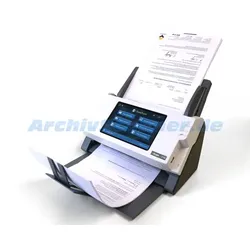
Plustek eScan A350 SharePointFeatures Anbindung: Enge Integration mit Microsoft SharePoint und Office 365 Indexierung: Bequeme Indexierungsfunktion Vielfältig: Gescannte Dokumente auf SMB / FTP / SFTP / Microsoft SharePoint / Office 365 und USB speichern oder per E-Mail versenden Administration: Einstellungen und Jobbuttons lassen sich mit individuellen Passwörtern vor unbefugtem Zugriff sichern Fernwartung: Kundensupport über TeamViewer App vornehmen, ohne beim Kunden vor Ort zu sein Einfach und bequem: Häufig benötigte Scaneinstellungen auf individuell konfigurierbaren Jobbuttons hinterlegen und per Tastendruck ausführen Geräteverwaltung: Verwaltung mehrerer Scanner im Netzwerk über Remote Setting und ohne Zusatzsoftware (optional) Vernetzt: Umfassende Konnektivität bei vorhandenem (W)LAN Netz Papierschutz: Eingebauter Ultraschallsensor zur Vermeidung von MehrfacheinzügenSpezial Netzwerkscanner für Microsoft Office 365 und SharePointDer Plustek eScan A350 SharePoint besitzt alle Eigenschaften, die einen Netzwerkscanner für die unterschiedlichsten Aufgaben im Unternehmen qualifizieren: anwenderfreundlich, platzsparend und auf verschiedenen Ebenen vor unbefugtem Zugriffen geschützt. Desweiteren können via Remote Setting Funktion gleich mehrere im Netzwerk befindliche Plustek eScan A350 SharePoint Scanner eingerichtet und konfiguriert werden. Dadurch wird das Scannen, Speichern und Versenden von Dokumenten sowohl erleichtert als auch geschützt, ohne dass dabei ein externer Computer benötigt wird.Jobbuttons zum Scannen auf KnopfdruckDer Plustek eScan A350 SharePoint Scanner verfügt über ein Touchdisplay für eine benutzerfreundliche intuitive Bedienung, Die Benutzeroberfläche ist klar strukturiert und bietet Jobbuttons, die Zugriff auf unterschiedliche und individuell definierbare Scanprofile ermöglichen. In diesen Scanprofilen können häufig genutzte Scaneinstellungen wie Speicherort, Auflösung, Scanmodus oder Farbmodus festgelegt werden. Es lassen sich auch mehrere Jobbuttons zu einer Gruppe zusammenfassen.Wiederkehrende Scanaufgaben können somit auf Knopfdruck abgerufen und ausgeführt werden und müssen nicht bei jedem Scanvorgang neu festgelegt werden.Der Plustek eScan A350 SharePoint bietet außerdem die Möglichkeit, gescannten Dokumenten spezielle und anpassbare Metadaten hinzuzufügen. Über den Touchscreen können sich Benutzer dann individuell anmelden, bspw. direkt in ihrem SharePoint Konto und die gescannten Dokumente samt Metadaten direkt in einer gewünschten SharePoint Bibliothek abspeichern. Benutzerfreundliche BedienungDokumente erfasst man intuitiv per Tastendruck über das 7" große Touchdisplay in dem von Ihnen gewählten Dateiformat. Die Plustek 3-Schritt-Bedienung ist sofort leicht verständlich und für jeden anwendbar. Somit ist die Dokumentenerstellung und -versendung sofort an unterschiedlichste Ziele wie E-Mail, Ordner, FTP oder USB möglich. Unterschiedliche Ziele definierbar In Ordner auf einem PC im Netzwerk scannen In freigegebene Ordner im Netzwerk scannen An E-Mail scannen An FTP scannen auf USB-Speicher scannen SharePoint für Office 365 SharePoint 2010 / 2013 / 2016 / 2019 SharePoint On Premise OneNote Online Exchange Gescannte Dokumente bearbeiten Alle gescannten Bilder werden auf dem Bildschirm als Miniaturbilder angezeigt, es können bis zu 3 Miniaturbilder auf einmal angezeigt werden. Die Nummer in der rechten oberen Ecke jedes Miniaturbildes ist die fortlaufende Nummer, die jedem Bild je nach Scanreihenfolge zugewiesen wird. Der Anzeigemodus erlaubt ebenfalls das Neuordnen der Bilder innerhalb desselben Scanauftrags per Drag-and-Drop-Aktion. Wählen Sie ein Bild durch Tippen auf das Miniaturbild aus. Halten Sie den Finger auf dem Miniaturbild gedrückt und ziehen Sie das Bild an die gewünschte Position. Das Bild nimmt die neue Position ein und wird neu nummeriert. Schnelle Einrichtung dank komfortabler OptionenMit umfangreichen Funktionen und Speichermöglichkeiten sowie der einfachen Handhabung optimiert der Plustek eScan A350 SharePoint den Workflow vereinfacht Arbeitsabläufe beim Digitalisierungsprozess.Über den 7 Zoll Touchscreen des Plustek eScan A350 SharePoint sind Scanmodus, Dateiformat und andere Scaneinstellungen im Handumdrehen und mit nur wenigen Fingertipps eingerichtet.Unterstützte DateiformatePDF, JPG, TIFF, PNG, Multi-Page PDF und Multi-Page TIFFDokumenten Sicherheit und -benennungDer Plustek eScan A350 SharePoint verfügt über eine neue Sicherheitsfunktionen. Durch die Einbindung eines Wasserzeichens haben Nutzer die Möglichkeit Ihre Dokumente einfach zu schützen. Automatische Dateibenennung per Präfix, Datum, Uhrzeit und oder fortlaufender Nummer können direkt im auftragsbezogenen Profil gespeichert und somit individuell ausgewählt und genutzt werden.EinsatzmöglichkeitenDer Plustek eScan A350 SharePoint ist ein professioneller Netzwerkscanner mit vielseitigen Einsatzmöglichkeiten für Abteilungen Filialen, Niederlassungen, Außenstellen Lager Steuerbüros RechtsanwälteMehr InformationenFinden Sie unter dem Punkt Technische Daten in dieser Artikelbeschreibung.*Bitte beachten Sie unsere Hinweise zur Herstellergarantie: Alle Informationen zu den Garantiebedingungen finden Sie unter diesem Link. Die angegebene Herstellergarantie gilt mindestens deutschlandweit. Die Kontaktdaten für den entsprechenden Garantieanspruch finden Sie in der ebenfalls gelisteten Herstellerübersicht. Die gesetzlichen Gewährleistungsrechte werden durch eine zusätzliche Herstellergarantie nicht eingeschränkt. Technische Daten A4 Duplex Netzwerkscanner Bildsensor: 2x CIS Einheiten Lichtquelle: LED ADF Größe für bis zu 50 Blatt Papierstärke: 40 bis 157g/m2 maximale Auflösung: 600 dpi Scangeschwindigkeit: 30 Seiten / 60 Bilder pro Minute bei 300 dpi Schwarzweiß, Graustufen, DIN A4 25 Seiten / 50 Bilder pro Minute bei 300 dpi Farbe, DIN A4 minimale Dokumentgröße: 13,2 x 13,2 mm maximale Dokumentgröße: 216 x 356 mm Überlängenmodus bis zu 5.080 mm Ausgabeformate: JPEG, PNG, TIFF, Mehrseitige TIFF, PDF, Mehrseitige PDF Ausgabeziele: SMB, FTP, SFTP, USB, PC, E-Mail, SharePoint 2010 / 2013 / 2016 / 2019, SharePoint On Premise, SharePoint für Office 365, OneNote Online, Exchange Tägliches Scanvolumen: 1.500 Seiten Ultraschallsensor für Doppelblatteinzugskontrolle Schnittstellen: USB 2.0, Wifi 802.11(g/n), LAN 10BaseT/100BaseTX 7" Multi-Touchdisplay mit einer Auflösung von 1280 x 800px Maße (B x T x H): 318 x 170 x 189 mm Gewicht: 2,8 kg Bildoptimierungs-Funktionen des Scanners leere Seiten löschen Lochung entfernen Dokumententrennung per Leerseite individualisierte DateibenennungNetzwerk Spezifikationen an E-Mail scannen in Ordner auf einem PC scannen in freigegebene Ordner im Netzwerk scannen an FTP scannen in USB-Speicher scannen Mögliche Ausgabe-Dateiformate TIFF mehrseitige TIFF PDF mehrseitige PDF JPG PNG Mitgelieferte Software Der Scanner arbeitet Software unabhängig. Allerdings haben Sie über die mitgelieferte Software die Möglichkeit, Ihre gescannten Dokumente weiter zu verarbeiten. NewSoft Presto! PageManager 9 SE eScan Client für MacOS (per Webdownload) eScan Client für Windows (per Webdownload) Unterstützte Betriebssysteme Windows 7 Windows 8 Windows 10 MacOS X 10.7 - 10.14Lieferumfang Plustek eScan A350 SharePoint Netzwerkscanner Netzteil Software und Dokumentation auf CD-ROM Kurzanleitung für die Installation Kalibierungsblatt Einzugslippe (Pad-Modul)859,00 €*Versand: 5,80 €Sichere Weiterleitung zum Anbieter
-
Kann man das Display eines MacBook Pro 2012 in ein MacBook Pro 2013 einbauen?
Nein, das Display eines MacBook Pro 2012 kann nicht in ein MacBook Pro 2013 eingebaut werden. Die beiden Modelle haben unterschiedliche Display-Anschlüsse und sind nicht kompatibel. **
-
Was versteht man unter SharePoint?
Was versteht man unter SharePoint? SharePoint ist eine von Microsoft entwickelte Plattform für die Zusammenarbeit und das Dokumentenmanagement in Unternehmen. Es ermöglicht Benutzern, Informationen zu teilen, gemeinsam an Dokumenten zu arbeiten, Aufgaben zu verwalten und vieles mehr. SharePoint bietet eine zentrale Ablage für Dateien, die von verschiedenen Benutzern bearbeitet werden können, sowie Funktionen zur Teamkommunikation und -organisation. Es ist eine vielseitige Plattform, die in vielen Unternehmen für die interne Zusammenarbeit und Informationsverwaltung eingesetzt wird. **
-
Wie erstelle ich einen SharePoint?
Um einen SharePoint zu erstellen, benötigst du Zugriff auf Microsoft 365 oder SharePoint Server. Zunächst musst du ein neues SharePoint-Team oder eine Kommunikationswebsite erstellen. Dazu gehst du auf die SharePoint-Startseite und wählst "Website erstellen" aus. Anschließend wählst du den Typ der Website aus, gibst einen Namen und eine URL ein, und konfigurierst die Einstellungen nach Bedarf. Sobald die Website erstellt ist, kannst du Inhalte hinzufügen, Benutzer einladen und die Berechtigungen verwalten. **
-
Was ist der SharePoint Server?
Der SharePoint Server ist eine webbasierte Plattform von Microsoft, die Unternehmen dabei unterstützt, ihre Zusammenarbeit und Kommunikation zu verbessern. Mit dem SharePoint Server können Benutzer Dokumente gemeinsam bearbeiten, Aufgaben verwalten, Informationen teilen und auf Unternehmensressourcen zugreifen. Die Plattform bietet auch Funktionen für die Verwaltung von Inhalten, die Zusammenarbeit in Teams und die Erstellung von Websites. Der SharePoint Server kann sowohl in der Cloud als auch lokal auf eigenen Servern betrieben werden und ist in verschiedenen Editionen verfügbar, je nach den Anforderungen des Unternehmens. **
* Alle Preise verstehen sich inklusive der gesetzlichen Mehrwertsteuer und ggf. zuzüglich Versandkosten. Die Angebotsinformationen basieren auf den Angaben des jeweiligen Shops und werden über automatisierte Prozesse aktualisiert. Eine Aktualisierung in Echtzeit findet nicht statt, so dass es im Einzelfall zu Abweichungen kommen kann. ** Hinweis: Teile dieses Inhalts wurden von KI erstellt.